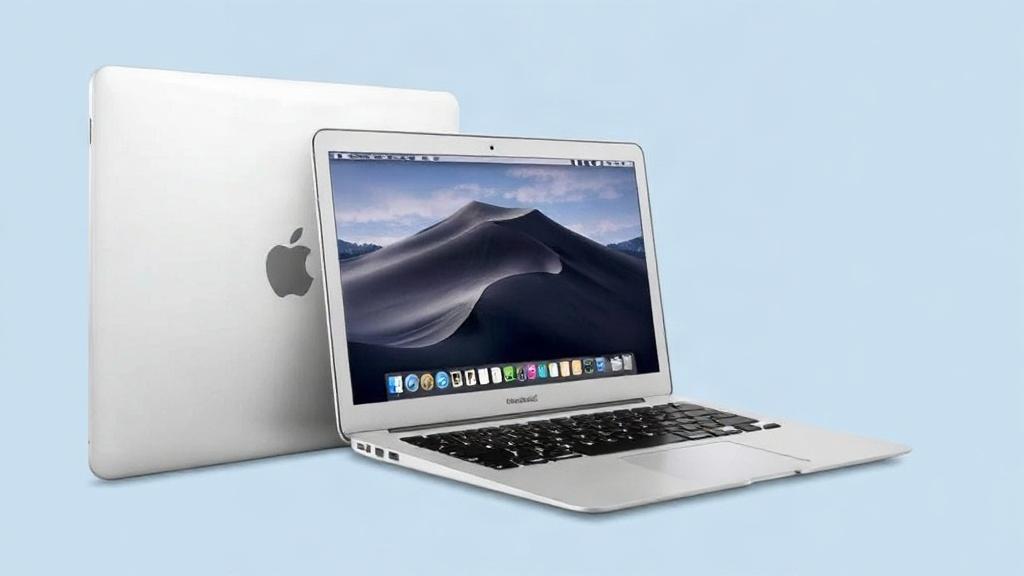
MacBook Air часто кажется простым выбором: красивая обложка, тонкий корпус, яблочко на крышке. Но когда начинаешь смотреть конфигурации, цены растут, и легко заплатить за то, что вам не нужно. В этой статье разложу по полочкам, какие параметры действительно влияют на опыт использования, где можно сэкономить и какие апгрейды стоит рассматривать в первую очередь. Пишу просто, по делу и с примерами, чтобы после прочтения вы знали, какую модель брать и почему.
Определяемся с задачами: кто вы как пользователь
Первый шаг — честно ответить себе, для чего вы будете использовать ноутбук. MacBook Air одинаково хорош для множества задач, но удобный для одних и неидеален для других. Пройдитесь по списку и присвойте себе ближе всего один из сценариев.
- Базовые задачи: интернет, почта, офисные приложения, потоковое видео. Работы с фото и видео почти нет.
- Студент/профи по работе с документами: много вкладок, PDF, заметки, Zoom и несколько приложений одновременно.
- Создатель контента: обработка фото, монтаж легкого видео, графика, часто открыты большие файлы.
- Разработчик/инженер: локальные среды, виртуальные машины, компиляции и контейнеры.
- Игры и тяжёлая графика: это не сильная сторона Air по сравнению с Pro; рассматривать стоит только лёгкие или облачные варианты.
Когда вы точно знаете свой сценарий, проще решать, на чем экономить, а на чем экономия обернётся неудобствами.
Размер экрана и портативность
MacBook Air бывает разного размера, и выбор между компактностью и комфортом экрана — один из первых. Маленький экран удобен тем, кто всегда в движении. Большой удобен тем, кто работает с документами, таблицами и графикой. Решите, важна ли вам максимальная мобильность или рабочее пространство.
Если вы постоянно в дороге, выбирайте более лёгкую и компактную модель. Для домашнего офиса или длительных сессий лучшим выбором будет модель с большим экраном — глаза устают меньше, и вам не придётся постоянно увеличивать масштаб.
Чипы и производительность: сколько стоит реальная польза
С переходом на собственные чипы Apple важный вопрос — насколько нужна вам максимальная производительность. Для повседневных задач даже базовый чип Apple Silicon обеспечивает плавную работу. Производительность растёт с каждым поколением, но прирост не всегда пропорционален росту цены.
На что смотреть в контексте процессора и графики:
- Для веба, документов и потокового видео подойдёт базовый чип — он экономичен и быстрый при обычных сценариях.
- Если вы работаете с фото, небольшим видео или многозадачите, выбирайте чип с более высокой графической производительностью и больше оперативной памяти.
- Тяжёлые монтажи и профессиональные задачи требуют либо мощных решений Pro, либо облачных сервисов для рендеринга.
Важно понимать: увеличение числа ядер графики или процессора даёт прирост, но не всегда ощущается в повседневной работе. Часто выгоднее вложить деньги в оперативную память, чем в самый дорогой процессор. Если вы планируете купить MacBook Air, заранее сравните характеристики, комплектацию и условия гарантии.
Память и накопитель: где стоит вложиться
У MacBook Air оперативная память объединена с видеопамятью, и увеличить её впоследствии нельзя. Поэтому это ключевой пункт, где решение одноразовое и критичное.
Рекомендации по объёму оперативной памяти:
- 8 ГБ — достаточно для базовых задач и редкой многозадачности. Подойдёт большинству студентов и тем, кто не работает с тяжёлыми файлами.
- 16 ГБ — универсальный выбор для активной многозадачности, редактирования фото и лёгкого видео, работы с несколькими тяжёлыми приложениями одновременно.
- 24 ГБ и выше — оправдано для серьёзной работы с видео, больших проектов и профессиональных сред; иначе переплата может быть значительной.
Про SSD: скорость и объём важны, но SSD можно частично компенсировать внешними быстрыми дисками. Внутренний накопитель работает быстрее и надёжнее, поэтому не стоит снижать объём до минимально-возможного, если вы храните много больших файлов локально. Но если важна экономия — берите меньший SSD и докупайте внешний NVMe с хорошим интерфейсом.
Порты, вебкамера и дополнительные мелочи
Порты — это про удобство. Если вы часто подключаете внешние накопители, мониторы и аксессуары, заранее проверьте, хватит ли стандартного набора USB-C/Thunderbolt. В некоторых ситуациях выгоднее взять адаптер или док-станцию, чем переплачивать за конфигурацию, где добавлены дополнительные интерфейсы.
Камера и микрофон у современных Air обычно хороши для видеозвонков, но если вы стримите или записываете звук профессионально, лучше купить внешнюю камеру и микрофон — это дешевле, чем искать топовую встроенную систему.
Где можно сэкономить без ущерба опыту
Вот конкретные способы снизить цену и при этом не потерять в удобстве:
- Приобретайте модель с базовым SSD и докупите внешний диск. NVMe недорогие, ёмкие и быстрые.
- Больше оперативной памяти — приоритетнее, чем увеличение SSD, если вы часто многозадачите. Но только если у вас реальные сценарии для этого.
- Покупайте refurbished прямо у Apple или у официальных реселлеров — часто можно получить почти новый MacBook со скидкой и официальной гарантией.
- Используйте студенческие и корпоративные скидки, трейд-ин старого устройства, сезонные распродажи и акции у крупных ритейлеров.
- Не берите самые дорогие предустановленные конфигурации «про запас». Часто разумнее купить базовую версию и улучшить по мере необходимости.
Таблица сравнения типичных конфигураций и кому они подходят
| Конфигурация | Кому подходит | Где можно сэкономить | Стоит ли апгрейдить |
|---|---|---|---|
| Базовый Air, 8 ГБ RAM, 256 ГБ SSD | Студент, офисный работник, веб-сёрфинг | Брать базовый SSD и докупить внешний при необходимости | Апгрейд памяти — не нужен при лёгких задачах |
| Средняя версия, 16 ГБ RAM, 512 ГБ SSD | Многозадачники, любители фото, фрилансеры | Можно сэкономить на размере SSD, если есть внешний диск | 16 ГБ — оптимально, апгрейд оправдан при частой работе с видео |
| Максимальная конфигурация Air | Профи, работа с большими проектами | Экономия сложна — это уже про долгосрочные вложения | Апгрейды имеют смысл только при реальных задачах |
Покупка б/у и проверка перед оплатой
Покупка подержанного MacBook Air — отличный способ сэкономить, если внимательно проверить устройство. Обращайте внимание на состояние корпуса, экран, клавиатуру и аккумулятор. В macOS в разделе «Об этом Mac» видны модель и конфигурация, а в утилите «Системный отчёт» — более подробная информация.
Что проверить при покупке б/у:
- Совпадает ли серийный номер с указанной моделью (проверьте на сайте производителя).
- Состояние аккумулятора и количество циклов зарядки — чем ниже, тем лучше.
- Работоспособность всех портов, камеры и микрофона.
- Отсутствие следов влаги и сильных физических повреждений.
- Наличие старой учетной записи Apple ID — устройство должно быть отвязано от предыдущего пользователя.
Стоит ли брать AppleCare и где ловить скидки
AppleCare продлевает гарантию и покрывает случайные поломки. Для ноутбука это может быть рентабельно, особенно если ноутбук часто в дороге. Если бюджет ограничен, рассмотрите комбинацию: первоначально купить стандартную гарантию и при покупке б/у — проверить цены на сторонние сервисные планы.
Скидки лучше всего ловить на официальных распродажах, при поступлении обновлённой модели, на «чёрную пятницу» и в периоды образовательных программ. Рефёрб-стоки Apple и авторизованные реселлеры дают безопасный способ сэкономить без риска.
Заключение
Выбирать MacBook Air — это не только про цвета корпуса и модные слова в описании. Главное — понять свои реальные потребности, расставить приоритеты и инвестировать в те компоненты, которые нельзя расширить позже, прежде всего в оперативную память. Экономить можно и нужно на объёме SSD и на неважных аксессуарах, а также искать проверенные б/у и рефёрб-предложения. Следуя простым правилам из этой статьи, вы сможете купить MacBook Air, который будет удобен вам каждый день и не ударит по бюджету сильнее, чем нужно.
Как вам статья?