Кажется, выбор компьютера прост: купил и работаешь. На практике люди теряют время и деньги, потому что ориентируются только на красивые цифры или рекламу. Эта статья не про модные слова и не про «лучшее вообще». Я помогу понять, что важно именно для ваших задач, как сравнивать и на что смотреть в первую очередь. Читайте спокойно, шаг за шагом разберёмся с терминами и примерами.
Сначала спросите себя: для чего он нужен?
Это базовый фильтр. Нужен ли вам компьютер для простой работы с документами и интернетом, для игр, для монтажа видео или для разработки и виртуальных машин — от этого зависят ключевые компоненты. Если вы пытаетесь угодить всем сразу, получите либо слишком дорогую систему, либо слабую в самых важных задачах. На сайте https://legionpc.ru/ можно получить больше информации о том, как выбрать компьютер и не пожалеть.
Опишите свои сценарии использования честно: сколько вкладок в браузере одновременно, планируете ли рендерить видео, играете ли на высоких настройках, нужен ли переносной вариант. Ответы определят приоритеты: процессор, видеокарта, объём оперативной памяти, тип накопителя или экран у ноутбука.
Типы компьютеров: что выбрать — ноутбук, десктоп, мини-ПК или моноблок
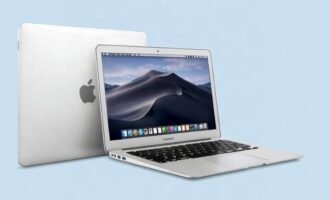
Ноутбук удобен, если важна мобильность. Он сочетает клавиатуру, экран и батарею, но обычно хуже в апгрейде и охлаждении по сравнению с десктопом. Для учебы и офисной работы это часто лучший вариант.
Десктоп предлагает больше возможностей для апгрейда и лучший теплоотвод, что важно для игр и тяжёлой графики. Он обычно даёт больше производительности за те же деньги, но требует места и внешних периферийных устройств.
Моноблок — компромисс: красивое решение с ограниченной возможностью модернизации. Мини-ПК хорош для медиасерверов и работы в ограниченном пространстве, но не для серьёзных игр или монтажа видео.
Ключевые компоненты и на что смотреть
Процессор (CPU)
Процессор определяет скорость выполнения задач. Для простых офисных задач хватит 2–4 ядер. Для игр и мультизадачности сегодня целесообразно смотреть на 6–8 ядер. Если вы занимаетесь монтажом видео, 3D или компиляцией больших проектов, 8–16 ядер дадут ощутимый выигрыш.
Обратите внимание на совместимость с материнской платой и на тепловой пакет. В ноутбуках важна энергопотребляемость и тепловой режим — мощный процессор в тонком корпусе может сильно троттлить.
Видеокарта (GPU)
Где без неё не обойтись: трёхмерные игры, GPU-акселерация в приложениях для монтажа и машинного обучения. Для простых задач достаточно встроенной графики. Для игр на Full HD 60 fps обычно достаточно карты среднего уровня с 4–6 ГБ видеопамяти. Для 1440p и выше пригодится 8 ГБ и более.
Если вы не собираетесь играть и не используете приложения с аппаратным ускорением, экономить на GPU вполне оправданно.
Оперативная память (RAM)
RAM влияет на комфорт при многозадачности. 8 ГБ сегодня минимум для базовых задач, 16 ГБ — универсальный объём для большинства людей. 32 ГБ и больше нужны тем, кто рендерит, работает с большими проектами или запускает виртуальные машины. По возможности берите RAM в двух модулях для включения двухканального режима — это даёт дополнительный прирост производительности.
Накопители (SSD и HDD)
SSD полностью изменил удобство работы: быстрая загрузка системы, мгновенный запуск приложений. Для системы и программ выбирайте NVMe SSD, если материнская плата поддерживает, или SATA SSD как бюджетный вариант. Для архивов и медиа можно добавлять HDD большого объёма.
Минимум: SSD под ОС и ключевые программы + HDD для хранения больших файлов. Это сочетание даёт скорость и достаточный объём по разумной цене.
Материнская плата и совместимость
Проверяйте сокет процессора и совместимость чипсета. От материнской платы зависит количество портов, поддержка оперативной памяти, возможность установки быстрых накопителей и разгон. Не переплачивайте за лишние функции, но и не берите самую дешёвую плату, если планируете апгрейд.
Блок питания (PSU)
Качественный блок питания — залог стабильности и безопасности. Мощность выбирайте с запасом, примерно 20–30 процентов сверху от максимального потребления системы. Обращайте внимание на сертификаты эффективности и надёжных производителей.
Охлаждение и шум
Хорошая вентиляция корпуса и качественные кулеры важны для стабильной работы и долговечности. Воздушное охлаждение проще и дешевле. Системы жидкостного охлаждения дают более низкие температуры, но требуют аккуратности при установке и обслуживания. В ноутбуках важен баланс мощности и шумности — тесты реальных пользователей помогут понять поведение модели в нагрузке.
Экран и периферия
Для ноутбука экран часто ключевой компонент. Обратите внимание на матрицу: IPS даёт лучшие цвета и углы обзора, TN быстрее по времени отклика, OLED — контраст и насыщенность цвета. Разрешение и частота обновления выбираются под задачи: 60 Гц для офисных задач, 120 Гц и выше для плавной картинки в играх.
Клавиатура, мышь, монитор и колонки — это то, с чем вы будете взаимодействовать каждый день. Иногда выгоднее вложиться в удобную клавиатуру и хороший монитор, чем в наиглавнейшие внутрянки.
Сколько денег нужно: примерные категории
Бюджет — это не просто цена. Важно соотнести его с задачами. Ниже таблица с типовыми уровнями и набором ключевых компонентов. Это не список конкретных моделей, а шаблон для понимания, куда направлять деньги.
| Категория | Кому подходит | Ключевые компоненты |
|---|---|---|
| Бюджетный | Учёба, офис, интернет | Четыре ядра CPU, интегр. графика, 8 ГБ RAM, 256–512 ГБ SSD |
| Универсал | Повседневная работа, лёгкий монтаж, много вкладок | 6–8 ядер CPU, 16 ГБ RAM, NVMe SSD 500–1000 ГБ, дискретная GPU нач. уровня |
| Игровой | Игры на 1080p/1440p, стриминг | 6–12 ядер CPU, дискретная GPU среднего/высокого уровня, 16–32 ГБ RAM, быстрый SSD |
| Рабочая станция | Рендер, 3D, научные расчёты | Многоядерный CPU, профессиональная GPU или много VRAM, 32+ ГБ RAM, NVMe RAID или большой SSD |
Сборка, покупка нового или б/у — что выбрать
Собрать компьютер самому даёт контроль над качеством компонентов и путями апгрейда. Вы получаете лучшее соотношение цены и производительности, но нужна базовая техническая грамотность или помощь. Сборка под заказ у знакомого сборщика — компромисс.
Покупка нового системного блока или ноутбука удобна и безопасна в плане гарантии. Б/у вариант экономит деньги и иногда даёт возможность купить дорогую модель за меньшую цену, но требует проверки состояния и знания, какие компоненты изнашиваются первыми.
Проверочный список перед покупкой
- Уточните реальные задачи и приоритеты по производительности.
- Проверьте совместимость CPU и материнской платы, тип памяти и разъёмы для накопителей.
- Оцените запас мощности блока питания и охлаждение корпуса.
- Проверьте наличие нужных портов (USB, HDMI, Ethernet) и слотов под апгрейд.
- Узнайте условия гарантии и возврата, а также отзывы о продавце или сборщике.
- Сравните реальные тесты и обзоры, а не только маркетинговые характеристики.
Ноутбук: дополнительные нюансы
У ноутбуков есть свои подводные камни. Важны автономность батареи, качество клавиатуры и тачпада, тепловые характеристики под нагрузкой и возможность апгрейда памяти и накопителя. Тонкий и лёгкий корпус может ограничивать охлаждение и снижать производительность в длительной нагрузке.
Перед покупкой ноутбука посмотрите тесты на троттлинг, прочитайте отзывы о нагреве и уровне шума. Если для вас важен экран, не экономьте на матрице — плохо откалиброванный дисплей испортит впечатление даже от мощной «начинки».
Где можно разумно сэкономить, а где экономия опасна
Экономьте на эстетике: RGB-подсветке, дорогом корпусе с неудобной планировкой и брендовых аксессуарах, если они вам не нужны. Экономия на SSD или на скорости оперативной памяти может сказаться на ощущении скорости работы, но это часто легче исправить позже.
Не экономьте на блоке питания и системе охлаждения. Дешёвый PSU может навредить компонентам, а плохое охлаждение снизит производительность и срок службы. Также не стоит полагаться на откровенно слабые видеокарты, если вы планируете играть или работать с графикой.
Что делать после покупки
Установите последние версии BIOS и драйверов, сделайте чистую установку операционной системы при необходимости, чтобы избавиться от ненужного «софта» от производителя. Настройте систему резервного копирования и план обслуживания: проверка температуры, обновления и периодичная проверка накопителей помогут избежать проблем.
Протестируйте систему под реальной нагрузкой: запустите несколько задач одновременно, проверьте графику в требовательной игре или время рендера. Так вы поймёте, соответствует ли реальная производительность ожиданиям.
Заключение
Выбор компьютера — это не азартная покупка, а последовательное принятие решений: определите задачи, расставьте приоритеты и распределите бюджет. Начните с честного ответа о том, что вы будете делать на компьютере, затем проверьте совместимость и качество ключевых компонентов. Не гонитесь за модой, инвестируйте в то, что реально улучшит ваш опыт работы или игры. Немного планирования избавит вас от ненужных трат и разочарований.
Как вам статья?